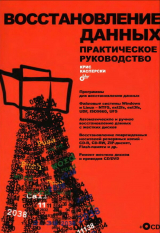
Текст книги "Восстановление данных. Практическое руководство"
Автор книги: Крис Касперски
Жанры:
Компьютерное "железо"
,сообщить о нарушении
Текущая страница: 9 (всего у книги 26 страниц)
Первый сектор логического диска носит название загрузочного (boot). Он содержит код самозагрузки (bootstrap code) и важнейшие сведения о геометрии диска, без которых раздел просто не будет смонтирован. Структура загрузочного сектора определяется архитектурными особенностями конкретной файловой системы. В частности, структура загрузочного сектора NTFS описана в табл. 5.6.
Таблица 5.6. Строение загрузочного сектора NTFS
0x00 | 3 bytes | Инструкция перехода |
0x03 | 8 байт | OEM ID – идентификатор |
0x0B | 25 bytes | BPB |
0x24 | 48 bytes | Extended BPB |
0x54 | 426 bytes | Bootstrap Code |
0x01FE | WORD | 55 AA |
В начале всякого сектора расположена трехбайтная машинная команда перехода на код самозагрузки (обычно она имеет вид EB 52 90, хотя возможны и различные вариации). Так происходит потому, что при загрузке boot-сектора в память управление передается на его первый байт, а код самозагрузки по туманным историческим соображениям был отодвинут в конец сектора (для NTFS верхняя граница составляет 54h байт), вот и приходится прыгать блохой!
С третьего по одиннадцатый байты (считая от нуля) хранится идентификатор производителя, определяющий тип и версию используемой файловой системы (например, MSDOS5.0 для FAT16, MSWIN4.0/MSWIN4.1 для FAT32 и NTFS – для NTFS). Если это поле окажется искаженным, то драйвер не сможет смонтировать диск. В ряде случаев драйвер может даже счесть такой диск не отформатированным.
Примечание
С дисками, отформатированными для использования FAT, Windows 2000 будет работать даже в том случае, если поле
OEM IDзапорчено. В отношении NTFS это не так.
Следом за идентификатором расположен 25-байтовый блок параметров BIOS (BIOS Parameter Block, BPB), хранящий сведения о геометрии диска (количество цилиндров, головок, секторов, размер сектора, количество секторов в кластере и т.д.). Если эта информация окажется утерянной или искаженной, то нормальное функционирование драйвера файловой системы станет невозможным. Причем, в отличие от информации о числе цилиндров/головок/секторов, которая дублирует информацию, содержащуюся в MBR, а при ее утере элементарно восстанавливается описанным выше способом, размер кластера определить не так-то просто! Позже мы обсудим этот вопрос более подробно, пока же вполне достаточно сослаться на табл. 5.7, в которой указаны размеры кластера томов NTFS, по умолчанию выбираемые штатной утилитой форматирования.
Таблица 5.7. Размеры кластеров, по умолчанию выбираемые штатной утилитой форматирования в Windows 2000
| <512 Мбайт | 1 сектор |
| < 1 Гбайт | 2 сектора |
| < 2 Гбайт | 4 сектора |
| > 2 Гбайт | 8 секторов |
При выборе размера кластера вручную Windows 2000 поддерживает следующий размерный ряд: 1 сектор, 2 сектора, 4 сектора, 8 секторов, 16 секторов, 32 сектора, 64 сектора и 128 секторов. Чем больше размер кластера, тем слабее фрагментация и выше предельно адресуемый объем дискового пространства. Однако потери от грануляции с увеличением размера кластера тоже растут. Впрочем, размеры кластеров редко задаются вручную.
К блоку параметров BIOS вплотную примыкает его продолжение – расширенный блок параметров BIOS (extended BPB), хранящий номер первого кластера MFT, ее размер в кластерах, номер кластера с зеркалом MFT, а также некоторую другую служебную информацию. В отличие от FAT16/FAT32, MFT может располагаться в любом месте диска (для борьбы с BAD-секторами это актуально). При нормальном развитии событий MFT располагается практически в самом начале диска (где-то в районе четвертого кластера) и, если только она не была перемещена, то ее легко найти глобальным поиском (искать следует строку FILE* по смещению о от начала сектора). При разрушении или некорректном заполнении расширенного блока параметров BIOS драйвер файловой системы отказывается монтировать раздел, объявляя его не отформатированным.
Следом за расширенным блоком параметров BIOS идет код самозагрузки (Bootstrap Code), который ищет на диске загрузчик операционной системы (у операционных систем из семейства Windows NT это – файл ntldr), загружает его в память и передает ему управление. Если код самозагрузки отсутствует, загрузка операционной системы становится невозможной, однако при подключении восстанавливаемого диска вторым раздел должен быть прекрасно виден. Повреждение кода самозагрузки вызывает перезагрузку компьютера или его зависание.
Наконец, завершает загрузочный сектор уже известная нам сигнатура 55h AAh, без которой он ни за что не будет признан загрузочным. Подробная информация обо всех полях загрузочного сектора NTFS приведена в табл. 5.8.
Таблица 5.8. Значения полей загрузочного сектора NTFS
0x00 | 3 байта | Инструкция перехода |
0x03 | 8 байт | OEM ID |
0x0B | WORD | Количество байт на сектор (для жестких дисков всегда 512) |
0x0D | BYTE | Количество секторов на кластер |
0x0E | WORD | Количество зарезервированных секторов, всегда равно 0 |
0x10 | 3 байта | He используется NTFS и всегда должно быть равно 0 |
0x13 | WORD | Не используется NTFS и всегда должно быть равно 0 |
0x15 | BYTE | Дескриптор носителя (media descriptor) – для жестких дисков всегда равен 0xF8 |
0x16 | WORD | Не используется NTFS и всегда должно быть равно 0 |
0x18 | WORD | Количество секторов на дорожку |
0x1A | WORD | Количество головок |
0x1C | DWORD | Количество скрытых секторов |
0x20 | DWORD | Не используется NTFS и всегда должно быть равно 0 |
0x24 | DWORD | Не используется NTFS и всегда должно быть равно 0 |
0x28 | 8 байт | Общее количество секторов (total sector) |
0x30 | 8 байт | Логический номер кластера, с которого начинается MFT |
0x38 | 8 байт | логический номер кластера, с которого начинается зеркало MTF |
0x40 | DWORD | Количество кластеров на сегмент (File Record Segment) |
0x44 | DWORD | Количество кластеров на блок индексов (index block) |
0x48 | 8 байт | Серийный номер тома |
0x50 | DWORD | Контрольная сумма (0 – не подсчитывать). |
0x54 | 426 байт | Код самозагрузки (Bootstrap Code) |
0x01FE | WORD | Сигнатура 55 AA |
Техника восстановления загрузочного сектора
Осознавая значимость загрузочного сектора, операционная система Windows NT при форматировании диска создает его зеркальную копию (однако делает она это только на разделах NTFS). Для различных версий Windows расположение резервной копии загрузочного сектора различно. Так, Windows NT 4.0 располагает ее в середине логического диска, a Windows 2000 – в последнем секторе раздела. Если таблица разделов уцелела, то для восстановления загрузочного сектора достаточно просто перейти в начало следующего раздела и отступить на сектор назад (Windows 2000) или поделить количество секторов логического диска пополам (с округлением в нижнюю сторону) и перейти к сектору с полученным номером, дав редактору диска команду GO (Windows NT 4.0).
Если таблица разделов разрушена, то найти резервную копию загрузочного сектора можно глобальным поиском (ищите строку NTFS по смещению 3 от начала сектора). Поскольку положение копии фиксировано и отсчитывается от начала логического диска, мы можем с абсолютной уверенностью определить границы раздела. Предположим, что копия загрузочного сектора найдена в секторе 1289724, а поле NumberSectors содержит значение 12289661. Тогда номер конечного сектора раздела равен 1289724, а номер стартового сектора можно вычислить следующим образом: 1289724 – 12289661 == 63. Поскольку загрузочный сектор расположен на расстоянии одной головки от таблицы разделов, что соответствует значению SectorPerTrack, мы сможем восстановить и ее.
Если резервных копий загрузочного сектора нет, его придется реконструировать вручную. К счастью, это совсем не так сложно, как может показаться на первый взгляд. В поле идентификатора производителя заносится строка NTFS (обратите внимание, что на конце этой строки должны быть четыре пробела). Поля, задающие количество секторов на дорожке и количество головок, заполняются, исходя из текущей геометрии диска. Количество скрытых секторов (то есть количество секторов, расположенных между началом раздела и загрузочным разделом) равно количеству головок. Общее количество секторов в разделе вычисляется на основании его размера (если точный размер не известен, берите значение с запасом).
Количество секторов в кластере определить сложнее. Это особенно справедливо, если при форматировании диска было задано количество секторов на кластер, отличное от значения по умолчанию. Но ситуация вовсе не безнадежна. Последовательно сканируя файловые записи в MFT, найдите файл с предопределенной и заранее известной сигнатурой. Пусть, для определенности, это будет файл NTOSKRNL.EXE. Откройте его аутентичную копию в HEX-редакторе, найдите уникальную последовательность, гарантированно не встречающуюся ни в каких других файлах и расположенную в пределах первых 512 байт от его начала, после чего найдите эту сигнатуру глобальным поиском по всему диску. Начальный номер кластера вам известен (он содержится в MFT), логический номер сектора известен тоже (его нашел дисковый редактор). Теперь остается лишь соотнести эти две величины между собой. Естественно, если дисковый редактор найдет удаленную копию NTOSKRNL.EXE (или на диске будут присутствовать несколько файлов NTOSKRNL.EXE), данный метод даст осечку, поэтому полученный результат необходимо уточнить, проведя аналогичные исследования с использованием других файлов.
Логический номер первого кластера MFT равен первому кластеру, в начале которого встретилась строка FILE* (конечно, при том условии, что MFT не была перемещена). По умолчанию Windows выделяет под MFT 12,5% от емкости раздела, помещая ее зеркальную копию в середину. Кроме того, ссылка на "зеркало" присутствует и в самой MFT. Если же MFT разрушена, переместитесь в середину диска, немного отступите назад и повторите глобальный поиск строки FILE* (только, смотрите, не вылетите в соседний раздел!). Первое же найденное вхождение с высокой степенью вероятности и будет зеркальной копией MFT.
Количество кластеров на сегмент обычно равно F6h, а количество кластеров на блок индексов – 01h. Других значений мне встречать не доводилось. Серийный номер тома может быть любым – он ни на что не влияет.
Для восстановления отсутствующего (искаженного) кода самозагрузки загрузите консоль восстановления Windows 2000 или Windows XP и дайте команду FIXBOOT.
Как видите, в восстановлении загрузочного сектора нет ничего мифического, и для устранения большинства типов разрушений супервысокой квалификации не требуется. Если же какие-то из утверждений, приведенных в этой главе, вам не понятны, перечитайте ее, сидя за компьютером с запущенным дисковым редактором. До сих пор мы говорили о достаточно простых и хорошо известных вещах. Теперь, как следует раскачавшись и освоившись с основными понятиями, мы можем отправляться в самые дебри NTFS, восстановлению структур которой посвящена следующая глава.
Глава 6
Файловая система NTFS – взгляд изнутри
В этой главе будут рассмотрены основные структуры файловой системы NTFS и ее основополагающие концепции – главная файловая таблица (MFT), файловые записи, последовательности обновления, атрибуты или потоки (streams), а также отрезки (data runs).
Без полноценного понимания этих концепций невозможно более или менее осмысленно работать с дисковыми редакторами или заниматься ручным либо полуавтоматическим восстановлением данных.
ВведениеФайловую систему NTFS принято описывать как сложную реляционную базу данных, обескураживающую грандиозностью своего архитектурного замысла не одно поколение начинающих исследователей. NTFS похожа на огромный, окутанный мраком лабиринт, в котором очень легко заблудиться. К счастью, хакеры давно разобрались с основными структурами данных. Тем не менее, от магистральных коридоров лабиринта, ярко освещенных светом настенных факелов (и подсознательно ассоциируемых с хорошо исследованными структурами данных), отходит большое количество ответвлений. Эти ответвления освещены значительно хуже (если освещены вообще). Они хранят большое количество опасных ловушек, соответствующих особым случаям обработки структур данных, которые на первый взгляд кажутся знакомыми.
В отличие от драйвера, позволяющего только читать данные с томов NTFS, который можно запрограммировать буквально за один вечер (с отладкой!), написанием полноценного драйвера, позволяющего не только читать, но и писать данные на тома NTFS, заняться еще никто не рисковал. К счастью, никто и не требует от нас написания полноценного драйвера NTFS! Наша задача значительно скромнее – вернуть разрушенный том в состояние, пригодное для восприятия операционной системой или, по крайней мере, извлечь с такого тома все ценные файлы. Для этого совершенно необязательно вникать в структуру журналов транзакций, дескрипторов безопасности, двоичных деревьев. Иначе говоря, нам потребуется разобраться лишь с устройством главной файловой таблицы – MFT, а также нескольких дочерних подструктур.
Основными источниками данных по NTFS служат:
□ книга Хелен Кастер (Helen Custer) "Inside the Windows NT file system" (в русском издании она входит в состав книги "Основы Windows NT и NTFS"), подробно описывающая концепции файловой системы и дающая о ней общее представление. К сожалению, все объяснения ведутся на абстрактном уровне без указания конкретных числовых значений, смещений и структур. Кроме того, после выхода Windows 2000 и Windows XP, в файловую систему были внесены значительные изменения, никак не отраженные в упомянутой книге. Если вы не сможете найти эту книгу в магазинах – ищите её в файлообменных сетях. В них есть все! Например, попробуйте найти ее с помощью e-Mule (http://www.eMule.ru);
□ хакерская документация от коллектива "Linux-NTFS Project" (http://www.linux-ntfs.org/), чьим хобби долгое время была разработка независимого драйвера NTFS для Linux. К сожалению, сейчас энтузиазм команды начал стремительно угасать. Это выдающееся творение, подробно описывающее все ключевые структуры файловой системы (на английском языке), не заменяет книгу Кастер, но существенно расширяет ее;
Примечание
Разобраться в документации Linux-NTFS Project без знания основ NTFS очень и очень непросто! Поэтому рекомендуемый порядок чтения следующий: сначала прочтите книгу Хелен Кастер, затем приступайте к чтению хакерской документации.
□ документация от Active@Data Recovery Software, описывающая утилиту Active Uneraser (бесплатную копию этой утилиты можно найти на сайте http://www.NTFS.com). Это – своеобразное сочетание книги Хелен Кастер и документации Linux-NTFS Project, описывающее важнейшие структуры данных и обходящее стороной все вопросы, которые только можно обойти. Здесь же можно найти до предела выхолощенное изложение методики восстановления данных. В общем, если не найдете книгу Хелен, скачайте демонстрационную версию Active Uneraser и воспользуйтесь прилагаемой к ней документацией;
Примечание
Утилита Active Uneraser поставляется в двух вариантах – в виде образа дискеты и в виде образа CD. Сопроводительная документация присутствует только во втором варианте поставки.
□ контекстная помощь к программе Disk Explorer также содержит достаточно подробное описание файловой системы. Следует, правда, отметить, что это описание организовано на редкость бестолково и хаотично. Для упрощения навигации по тексту рекомендуется декомпилировать chm-файл в обычный текст, вручную преобразовав его в документ Microsoft Word, pdf, или любой другой симпатичный вам формат.
Наконец, вы можете воспользоваться этой главой. Тем не менее, наличие документации Linux-NTFS Project все же очень желательно, так как по ходу изложения материала данной главы я буду часто ссылаться на нее.
Служебные структуры файловой системы NTFS не остаются постоянными, а слегка меняются от одной версии Windows NT к другой (см. табл. 6.1). Этот факт следует принять во внимание при использовании автоматизированных "докторов". Столкнувшись с более свежей версией NTFS, "доктор", не оснащенный мощным искусственным интеллектом, может запутаться в измененных структурах и разрушить вполне здоровый том.
Таблица 6.1. Определение версии NTFS по версии Windows
| 1.2 | Windows NT | NT |
| 3.0 | Windows 2000 | W2K |
| 3.1 | Windows XP | XP |
Взгляд на NTFS с высоты птичьего полетаСовет
Как быстро узнать тип текущего раздела – FAT или NTFS? Это очень просто – достаточно попробовать создать в его корневом каталоге файл
$mft– если он будет создан успешно, то это FAT. Если создать файл с таким именем в корневом каталоге диска невозможно, значит, этот диск отформатирован для использования NTFS. Чтобы быстро определить версию NTFS, попробуйте создать в корневом каталоге диска файл$Extend. Если такой файл будет создан успешно, то версия файловой системы – 3.0 или выше.
Основным структурным элементом всякой файловой системы является том (volume), в случае с FAT совпадающий с разделом (partition), о котором мы говорили в прошлой главе. NTFS поддерживает тома, состоящие из нескольких разделов (рис. 6.1). Подробнее схему отображения томов на разделы мы обсудим в следующей главе, а пока будем для простоты считать, что том представляет собой отформатированный раздел (то есть раздел содержащий служебные структуры файловой системы).

Рис. 6.1. Обычный (а) и распределенный (б) тома
Большинство файловых систем трактуют том как совокупность файлов, свободного дискового пространства и служебных структур файловой системы, но в NTFS все служебные структуры представлены файлами, которые (как это и положено файлам) могут находиться в любом месте тома, при необходимости фрагментируя себя на несколько частей.
Основным служебным файлом является главная файловая таблица, $MFT (Master File Table) – своеобразная база данных, хранящая информацию обо всех файлах тома – их именах, атрибутах, способе и порядке размещения на диске. Каталог также является файлом особого типа, со списком принадлежащих ему файлов и вложенных подкаталогов. Важно подчеркнуть, что в MFT присутствуют все файлы, находящиеся во всех подкаталогах тома, поэтому для восстановления диска наличия файла $MFT будет вполне достаточно.
Остальные служебные файлы, называемые метафайлами (metafiles) или метаданными (metadata), всегда имеют имена, начинающиеся со знака доллара ($), и носят сугубо вспомогательный характер, интересный только самой файловой системе. К ним, в первую очередь, относится: $LogFile – файл транзакций, $Bitmap – карта свободного/занятого пространства, $BadClust – перечень плохих кластеров и т.д. Более подробная информация о них будет приведена далее в этой главе. Текущие версии Windows блокируют доступ к служебным файлам с прикладного уровня (даже с правами администратора!), и всякая попытка открытия или создания такого файла в корневом каталоге обречена на неудачу.
Классическое определение, данное в учебниках информатики, отождествляет файл с именованной записью на диске. Большинство файловых систем добавляет к этому понятие атрибута (attribute) – некоторой вспомогательной характеристики, описывающей время создания, права доступа и т.д. В NTFS имя файла, данные файла и его атрибуты полностью уравнены в правах. Иначе говоря, всякий файл NTFS представляет собой совокупность атрибутов, каждый из которых хранится как отдельный поток байтов. Поэтому, во избежание путаницы, атрибуты, хранящие данные файла, часто называют потоками (streams).
Каждый атрибут состоит из тела (body) и заголовка (header). Атрибуты подразделяются на резидентные (resident) и нерезидентные (non-resident). Резидентные атрибуты хранятся непосредственно в $MFT, что существенно уменьшает грануляцию дискового пространства и сокращает время доступа. Нерезидентные атрибуты хранят в $MFT лишь свой заголовок, описывающий порядок размещения атрибута на диске.
Назначение атрибута определяется его типом (type), представляющим собой четырехбайтное шестнадцатеричное значение. При желании атрибуту можно дать еще и имя (name), состоящее из символов, входящих в соответствующее пространство имен (namespace). Подавляющее большинство файлов имеет, по меньшей мере, три атрибута, к числу которых относятся: стандартная информация о файле (время создания, модификации, последнего доступа, права доступа) хранится в атрибуте типа 10h, условно обозначаемом $STANDARD_INFORMATION. Ранние версии Windows NT позволяли обращаться к атрибутам по их условным обозначениям, но Windows 2000 и Windows XP лишены этой возможности. Полное имя файла (не путать с путем!) хранится в атрибуте типа 30h ($FILE_NAME). Если у файла есть одно или несколько альтернативных имен (например, имя MS-DOS), таких атрибутов может быть и несколько. Здесь же хранится ссылка (file reference) на родительский каталог, позволяющая разобраться, к какому каталогу принадлежит данный файл или подкаталог. По умолчанию данные файла хранятся в безымянном атрибуте типа 80h ($DATA). Однако при желании прикладные программы могут создавать дополнительные потоки данных, отделяя имя атрибута от имени файла знаком двоеточия (например: ECHO ххх > file:attr1; ECHO yyy > file:attr2; more < file:attr1; more < file:attr2).
Изначально в NTFS была заложена способность индексации любых атрибутов, значительно сокращающая время поиска файла по заданному списку критериев (например, времени последнего доступа). Индексы хранятся в виде двоичных деревьев, поэтому среднее время выполнения запроса оценивается как O(lg n). На практике в существующих драйверах NTFS реализована индексация лишь по имени файла. Как уже говорилось ранее, каталог представляет собой файл особого типа – файл индексов. В отличие от FAT, где файл каталога представляет собой единственный источник данных об организации файлов, в NTFS файл каталога используется лишь для ускорения доступа к содержимому каталога. Он не является обязательным, так как ссылка на родительский каталог всякого файла в обязательном порядке присутствует в атрибуте его имени ($FILE_NAME).
Каждый атрибут может быть зашифрован, разрежен или сжат. Техника работы с такими атрибутами выходит далеко за рамки первичного знакомства с организацией файловой системы и будет рассмотрена позднее. Пока же рассмотрим углубленно фундамент файловой системы NTFS – структуру $MFT.
Почитать похожее на эту книгу


 Темные данные. Практическое руководство по принятию правильных решений в ми ...
Автор: David J. Hand