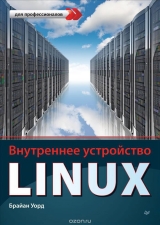
Текст книги "Внутреннее устройство Linux"
Автор книги: Брайан Уорд
Жанры:
Программное обеспечение
,сообщить о нарушении
Текущая страница: 2 (всего у книги 30 страниц) [доступный отрывок для чтения: 13 страниц]
Пользователи существуют главным образом для того, чтобы соблюдались права доступа и ограничения. У каждого процесса из пространства пользователя существует пользователь-владелец, а о процессах говорят, что они запущены в качестве владельцев. Пользователь может прервать или изменить ход принадлежащих ему процессов (в определенных пределах), но не может вмешаться в процессы других пользователей. Кроме того, пользователи могут обладать файлами и предоставлять совместный доступ к ним для других пользователей.
В системе Linux обычно присутствуют дополнительные пользователи помимо тех, которые соответствуют реальным людям, работающим в системе. Более подробно об этом рассказывается в главе 3, но самым важным пользователем является root. Этот пользователь – исключение из приведенных выше правил, поскольку он может прерывать и изменять ход процессов другого пользователя, а также выполнять чтение любого локального файла. По этой причине пользователь root известен как superuser. О человеке, который может работать как пользователь root, говорят, что у него есть root-доступ. В традиционной системе Unix это администратор.
примечание
Работать с правами root может оказаться опасно. Будет сложно выявить и исправить ошибки, поскольку система позволит вам выполнить что угодно, даже если вы пытаетесь причинить ей вред. Системщики постоянно стараются сделать так, чтобы root-доступ не был необходим, насколько это возможно. Например, при переключении между сетями беспроводного доступа на ноутбуке. В то же время, каким бы могущественным ни был пользователь root, он все-таки работает в режиме пользователя системы, а не в режиме ядра.
Группы состоят из пользователей. Основная цель групп заключается в том, чтобы пользователь мог предоставлять файлы для совместного доступа другим пользователям группы.
1.6. Заглядывая вперед
Итак, вы увидели, из чего состоит работающая система Linux. Пользовательские процессы создают среду, с которой вы непосредственно взаимодействуете. Ядро управляет процессами и аппаратными средствами. Обе эти составляющие – ядро и процессы – располагаются в памяти.
Теоретическая информация – это замечательно, но вы не сможете изучить детали системы Linux, только читая о ней. В следующей главе вы начнете свое путешествие, освоив некоторые основы пространства пользователя. Попутно вы узнаете о более обширных частях системы Linux, о которых не говорилось в этой главе: о долговременных запоминающих устройствах (жестких дисках, файлах и т. п.). Вам ведь необходимо где-то хранить свои программы и данные.
2. Основные команды и структура каталогов
Эта глава является справочником по командам и утилитам операционной системы Unix. Вероятно, вы уже знаете большинство этих команд, но для подкрепления уверенности, в особенности в том, что касается структуры каталогов (см. раздел 2.19), прочитайте данную главу до конца. Здесь представлен вводный материал, на который я буду ссылаться на протяжении всей книги.
Почему речь пойдет о командах Unix? Разве эта книга не о том, как работает Linux? Да, конечно же, об этом, но в самой сердцевине Linux заложена система Unix.
В этой главе вы встретите слово Unix чаще, чем слово Linux, поскольку полученные сведения можно тут же применить к Solaris, BSD и к другим системам, связанным с Unix. Я попытался уйти от рассмотрения излишнего числа расширений пользовательского интерфейса, специфичных для Linux, не только ради того, чтобы у вас появился прочный фундамент для использования других систем, но и потому, что такие расширения довольно нестабильны. Вы сможете адаптировать новые выпуски системы Linux быстрее, если будете знать основные команды.
примечание
Дополнительные подробности для начинающих изучать Linux можно найти в книгах The Linux Command Line («Командная строка Linux») (No Starch Press, 2012), UNIX for the Impatient («UNIX для нетерпеливых») (Addison-Wesley Professional, 1995) и Learning the UNIX Operating System («Осваиваем операционную систему UNIX»), 5-е издание (O’Reilly, 2001).
2.1. Оболочка Bourne shell: /bin/sh
Оболочка является одной из важнейших частей системы Unix. Оболочка – это программа, запускающая команды (например, те, которые вводит пользователь). Оболочка выступает также в роли небольшой среды программирования. Программисты, работающие в Unix, часто разбивают обычные задачи на несколько небольших компонентов, а затем используют оболочку, чтобы управлять задачами и собирать части воедино.
Многие важные части системы в действительности являются сценариями оболочки – текстовыми файлами, которые содержат последовательность команд оболочки. Если вам до этого приходилось работать в системе MS-DOS, то вы можете представлять сценарии оболочки как очень мощные файлы .BAT. Поскольку эти файлы очень важны, их рассмотрению полностью посвящена глава 11.
По мере чтения этой книги и приобретения практических навыков вы пополните свои знания командами, использующими оболочку. Одно из свойств оболочки позволяет, если вы совершили ошибку, сразу же увидеть, что именно набрано неверно, и попробовать заново.
Существуют различные варианты оболочки Unix, но все они заимствуют некоторые функции от оболочки Bourne shell (/bin/sh) – стандартной оболочки, разработанной в компании Bell Labs для ранних версий системы Unix.
Каждой системе Unix для правильной работы необходимо наличие оболочки Bourne shell. Система Linux использует улучшенную версию оболочки Bourne shell – bash, или «заново рожденную»1 оболочку. Оболочка bash является оболочкой по умолчанию в большинстве дистрибутивов Linux, а путь /bin/sh, как правило, – ссылка на эту оболочку. При запуске примеров из книги следует применять оболочку bash.
примечание
Возможно, оболочка bash не является установленной у вас по умолчанию, если вы используете эту главу как справочник для учетной записи Unix в организации, где вы не являетесь системным администратором. Можно изменить оболочку с помощью команды chsh или попросить помощи у вашего системного администратора.
2.2. Использование оболочки
При установке системы Linux вы должны создать по крайней мере одну учетную запись обычного пользователя (в дополнение к корневому пользователю), которая будет вашей личной учетной записью. В этой главе необходимо входить в систему с учетной записью обычного пользователя.
2.2.1. Окно оболочки
После входа в систему откройте окно оболочки, которое часто называют терминалом. Проще всего это выполнить с помощью запуска терминального приложения из графического интерфейса пользователя Gnome или Unity в Ubuntu. При этом оболочка открывается в новом окне. После запуска оболочки в верхней части окна должно отобразиться приглашение, которое обычно заканчивается символом доллара ($). В Ubuntu это приглашение будет выглядеть примерно так: name@host:path$, а в Fedora оно такое: [name@host path]$. Если вы хорошо знакомы с Windows, окно оболочки будет выглядеть подобно окну командной строки DOS; приложение Terminal в OS X, по сути, такое же, как окно оболочки Linux.
В этой книге много команд следует набирать в строке приглашения оболочки. Чтобы обозначить приглашение, все они начинаются с символа $. Наберите приведенную ниже команду (только выделенный жирным шрифтом текст, без символа $) и нажмите клавишу Enter:
$ echo Hello there.
примечание
Многие команды в этой книге начинаются символом #. Такие команды следует запускать с правами пользователя superuser (root). Как правило, с этими командами следует обращаться осторожно.
Теперь введите такую команду:
$ cat /etc/passwd
Эта команда отображает содержимое файла с системной информацией /etc/passwd, а затем снова выдает приглашение оболочки. Для чего нужен этот файл, вы узнаете из главы 7.
2.2.2. Команда cat
Команда cat системы Unix является одной из простейших для понимания. Она просто выводит содержимое одного или нескольких файлов. Общий синтаксис команды cat выглядит следующим образом:
$ cat file1 file2 ...
После запуска команда cat выполняет вывод содержимого файлов file1, file2 и каких-либо еще (они обозначены символом ...), а затем завершает работу. Эта команда названа так, поскольку она выполняет конкатенацию (сцепление) содержимого файлов, если выводится более одного файла.
2.2.3. Стандартный ввод и стандартный вывод
Мы воспользуемся командой cat, чтобы кратко изучить ввод и вывод (I/O) в системе Unix. Процессы системы Unix используют потоки ввода/вывода для чтения и записи данных. Процессы считывают данные из потоков ввода и записывают данные в потоки вывода.
Потоки являются очень гибкими. Например, источником потока ввода может быть файл, устройство, терминал и даже поток вывода от другого процесса.
Чтобы увидеть работу потока ввода, введите команду cat (без названий файлов) и нажмите клавишу Enter. На этот раз вы не получите повторного приглашения, поскольку команда cat все еще работает. Начните набирать что-либо, нажимая клавишу Enter в конце каждой строки. Команда cat будет возвращать каждую набранную вами строку. Чтобы завершить работу команды cat и вернуться к строке приглашения, нажмите сочетание клавиш Ctrl+D в пустой строке.
Команда cat имеет интерактивный характер, поскольку работает потоками. Вы не указали имя входного файла, поэтому команда cat выполнила считывание из стандартного потока ввода, предусмотренного ядром системы Linux, а не из потока, связанного с файлом. В таком случае стандартный поток ввода был присоединен к терминалу, в котором вы запустили команду cat.
примечание
Нажатие сочетания клавиш Ctrl+D в пустой строке останавливает текущий стандартный поток ввода из терминала (и зачастую завершает работу программы). Не смешивайте эту команду с сочетанием клавиш Ctrl+C, которое завершает работу программы вне зависимости от ее ввода или вывода.
Стандартный вывод прост. Ядро предоставляет каждому процессу стандартный поток вывода, в который можно записывать выходные данные. Команда cat всегда записывает свои выходные данные в стандартный вывод. Когда вы запускаете команду cat в терминале, стандартный вывод уже подключен к терминалу, поэтому вы видите результат в нем.
Для стандартных ввода и вывода часто используют сокращения stdin и stdout. Многие команды работают подобно команде cat: если вы не укажете входной файл, команда будет производить считывание из stdin. Вывод немного отличается. Некоторые команды (подобно cat) отправляют выходные данные только в stdout, другие же обладают возможностью отправки данных напрямую в файлы.
Существует также и третий стандартный поток ввода/вывода, который называется стандартной ошибкой. Этот поток будет рассмотрен в подразделе 2.14.1.
Одним из самых важных свойств стандартных потоков является легкость манипулирования ими с целью записи и чтения, причем не только в терминале. В частности, из раздела 2.14 вы узнаете о том, как подключать потоки к файлам или другим процессам.
2.3. Основные команды
Большая часть приведенных ниже команд Unix использует множество аргументов, причем у некоторых настолько много параметров и форматов, что полный их перечень нецелесообразен. Ниже приведен упрощенный список основных команд.
2.3.1. Команда ls
Команда ls выводит перечень содержимого какого-либо каталога. По умолчанию это текущий каталог. Используйте вариант ls -l, чтобы получить детализированный (длинный) список, или ls –F, чтобы отобразить информацию о типах файлов. Дополнительные сведения о типах файлов и правах доступа, отображающиеся в левом столбце, рассмотрены в разделе 2.17.
Ниже приведен пример длинного перечня, он содержит информацию о владельце файла (столбец 3), группе (столбец 4), размере файла (столбец 5), а также о дате и времени его изменения (между столбцом 5 и названием файла):
$ ls -l
total 3616
–rw-r—r– 1 juser users 3804 Apr 30 2011 abusive.c
–rw-r—r– 1 juser users 4165 May 26 2010 battery.zip
–rw-r—r– 1 juser users 131219 Oct 26 2012 beav_1.40-13.tar.gz
–rw-r—r– 1 juser users 6255 May 30 2010 country.c
drwxr-xr-x 2 juser users 4096 Jul 17 20:00 cs335
–rwxr-xr-x 1 juser users 7108 Feb 2 2011 dhry
–rw-r—r– 1 juser users 11309 Oct 20 2010 dhry.c
–rw-r—r– 1 juser users 56 Oct 6 2012 doit
drwxr-xr-x 6 juser users 4096 Feb 20 13:51 dw
drwxr-xr-x 3 juser users 4096 May 2 2011 hough-stuff
В разделе 2.17 вы больше узнаете о символе d, который встречается в столбце 1 этого перечня.
2.3.2. Команда cp
В своей простейшей форме команда cp копирует файлы. Например, чтобы скопировать file1 в файл file2, введите следующее:
$ cp file1 file2
Чтобы скопировать несколько файлов в какой-либо каталог (папку) с названием dir, попробуйте такой вариант:
$ cp file1 ... fileN dir
2.3.3. Команда mv
Команда mv (от англ. move – «переместить») подобна команде cp. В своей простейшей форме она переименовывает файл. Например, чтобы переименовать файл file1 в file2, введите следующее:
$ mv file1 file2
Можно также использовать команду mv, чтобы переместить несколько файлов в другой каталог:
$ mv file1 ... fileN dir
2.3.4. Команда touch
Команда touch создает файл. Если такой файл уже существует, команда touch не изменяет его, но обновляет информацию о времени изменения файла, выводимую с помощью команды ls -l. Например, чтобы создать пустой файл, введите следующее:
$ touch file
Теперь примените к этому файлу команду ls -l. Вы должны увидеть результат, подобный приведенному ниже. Символом  отмечены дата и время запуска команды touch:
$ ls -l file
–rw-r—r– 1 juser users 0 May 21 18:32 file
file
2.3.5. Команда rm
Чтобы удалить файл, воспользуйтесь командой rm (от англ. remove – «удалить»). После удаления файла он исчезает из системы и, как правило, не может быть восстановлен.
$ rm file
2.3.6. Команда echo
Команда echo выводит свои аргументы в стандартный вывод:
$ echo Hello again.
Hello again.
Команда echo весьма полезна для раскрытия значений паттернов оболочки, использующих джокерные символы вроде *, и переменных, таких как $HOME, с которыми вы познакомитесь чуть позже в этой главе.
2.4. Перемещение по каталогам
Иерархия каталогов в системе Unix начинается с каталога /, который иногда называют корневым каталогом. Каталоги разделяются с помощью символа «слеш» (/), но не с помощью обратного слеша (). В корневом каталоге присутствует несколько стандартных подкаталогов, например /usr, как вы узнаете из раздела 2.19.
Когда вы ссылаетесь на файл или каталог, вы указываете путь или имя пути. Когда путь начинается с символа / (например, /usr/lib), такой путь называется полным или абсолютным.
Часть пути, которая представлена двумя точками (..), указывает на родительский каталог по отношению к данному. Если, например, вы работаете в каталоге /usr/lib, то в этом случае путь .. будет означать /usr. Подобным же образом ../bin означает /usr/bin.
Одна точка (.) ссылается на текущий каталог. Если, например, вы сейчас в каталоге /usr/lib, то путь . по-прежнему означает /usr/lib, а путь ./X11 будет значить /usr/lib/X11. Вам не придется слишком часто применять точку, поскольку для большинства команд по умолчанию указан текущий каталог, если путь не начинается с символа / (в предыдущем примере вы могли бы использовать X11 вместо ./X11).
Путь, который не начинается с символа /, называется относительным путем. Чаще всего вам придется работать с относительными путями, поскольку вы уже будете находиться в необходимом каталоге или где-либо неподалеку от него.
Теперь, когда у вас есть основное представление об устройстве каталогов, рассмотрим несколько важных команд для работы с ними.
2.4.1. Команда cd
Текущий рабочий каталог – это каталог, в котором в данный момент находится процесс (например, оболочка). Команда cd изменяет текущий рабочий каталог оболочки:
$ cd dir
Если вы опустите параметр dir, оболочка вернет вас в домашний каталог, с которого вы начали работу при входе в систему.
2.4.2. Команда mkdir
Команда mkdir создает новый каталог с именем dir:
$ mkdir dir
2.4.3. Команда rmdir
Команда rmdir удаляет каталог с именем dir:
$ rmdir dir
Если каталог dir не пуст, эта команда не сработает. Чтобы удалить каталог со всем его содержимым, используйте команду rm -rf dir. Однако будьте осторожны! Это одна из немногих команд, которая может причинить существенный вред, особенно если вы работаете как superuser. Параметр –r задает рекурсивное удаление, которое последовательно удаляет все, что находится внутри каталога dir, а параметр -f делает эту операцию принудительной. Не используйте флаги -rf с такими джокерными символами, как звездочка (*). Перепроверяйте команды перед их запуском.
2.4.4. Универсализация файловых имен (джокерные символы)
Оболочка способна сопоставлять простые шаблоны с именами файлов и каталогов. Этот процесс называется универсализацией файловых имен. Он напоминает применение джокерных символов в других системах. Простейшим из таких символов является звездочка (*), которая указывает оболочке на то, что вместо него можно подставить любое количество произвольных символов. Например, следующая команда выдаст список файлов в текущем каталоге:
$ echo *
Оболочка сопоставляет аргументы, которые содержат джокерные символы, с именами файлов, заменяет аргументы подходящими именами, а затем запускает исправленную командную строку. Такая подстановка называется развертыванием, поскольку оболочка подставляет все подходящие имена файлов. Вот несколько примеров того, как можно использовать символ * для развертывания имен файлов:
• at* – развертывается во все имена файлов, которые начинаются с символов at;
• *at – развертывается во все имена файлов, которые заканчиваются символами at;
• *at* – развертывается во все имена файлов, которые содержат символы at.
Если ни один из файлов не удовлетворяет шаблону, оболочка не выполняет развертывание и вместо него буквально использует указанные символы, в том числе и *. Попробуйте, например, набрать такую команду, как echo *dfkdsafh.
примечание
Если вы привыкли к работе в системе MS-DOS, то вы могли бы инстинктивно набрать символы *.*, которые подходят для всех файлов. Расстаньтесь теперь с этой привычкой. В системе Linux и других версиях системы Unix вы должны использовать символ *. В оболочке Unix комбинация *.* соответствует только тем файлам и каталогам, названия которых содержат точку. Для названий файлов в системе Unix расширения не являются обязательными, и файлы часто обходятся без них.
Еще один джокерный символ, вопросительный знак (?), указывает оболочке на то, что необходимо подставить только один произвольный символ. Например, комбинации b?at будут соответствовать имена boat и brat.
Если вы желаете, чтобы оболочка не развертывала джокерный символ в команде, заключите его в одиночные кавычки (' '). Так, например, команда '*' выдаст символ звездочки. Вы увидите, что это удобно применять в некоторых командах, например grep и find (они рассматриваются в следующем разделе, подробности об использовании кавычек вы узнаете из раздела 11.2).
примечание
Важно помнить о том, что оболочка выполняет развертывание перед запуском команд и только в это время. Следовательно, если символ * приводит к отсутствию развертывания, оболочка ничего не будет с ним делать; и уже от команды зависит решение о дальнейших действиях.
В современных версиях оболочки существуют дополнительные возможности настройки шаблонов, однако сейчас вам необходимо знать лишь джокерные символы * и ?.
2.5. Вспомогательные команды
В приведенных ниже разделах рассмотрены наиболее важные вспомогательные команды системы Unix.
2.5.1. Команда grep
Команда grep выдает строки из файла или входного потока, которые соответствуют какому-либо выражению. Например, чтобы напечатать строки из файла /etc/passwd, которые содержат текст root, введите следующее:
$ grep root /etc/passwd
Команда grep чрезвычайно удобна, когда приходится работать одновременно с множеством файлов, поскольку она выдает название файла в дополнение к найденной строке. Например, если вы желаете отыскать все файлы в каталоге /etc, которые содержат слово root, можно применить данную команду так:
$ grep root /etc/*
Двумя наиболее важными параметрами команды grep являются –i (для соответствий, нечувствительных к регистру символов) и –v (который инвертирует условие поиска, то есть выдает все строки, не отвечающие условию). Существует также более мощный вариант команды под названием egrep (это всего лишь синоним команды grep -E).
Команда grep понимает шаблоны, которые известны как регулярные выражения. Они укоренились в теории вычислительной техники и являются весьма обычными для утилит системы Unix. Регулярные выражения более мощные, чем шаблоны с джокерными символами, и имеют другой синтаксис. Следует помнить два важных момента, относящихся к регулярным выражениям:
• сочетание .* соответствует любому количеству символов (подобно джокерному символу *);
• символ . соответствует одному произвольному символу.
примечание
Страница руководства grep(1) содержит подробное описание регулярных выражений, но оно может оказаться трудным для восприятия. Чтобы узнать больше, можете прочитать книгу Mastering Regular Expressions («Осваиваем регулярные выражения»), 3-е издание (O’Reilly, 2006) или главу о регулярных выражениях в книге Programming Perl («Программирование на языке Perl»), 4-е издание (O’Reilly, 2012). Если вы любите математику и вам интересно, откуда возникли регулярные выражения, загляните в книгу Automata Theory, Languages and Computation («Теория автоматов, языки и вычисления»), 3-е издание (Prentice Hall, 2006).
2.5.2. Команда less
Команда less становится удобной тогда, когда файл довольно большой или когда выводимый результат длинен и простирается за пределы экрана.
Чтобы постранично просмотреть такой большой файл, как /usr/share/dict/words, воспользуйтесь командой less /usr/share/dict/words. После запуска команды less вы увидите содержимое файла, разбитое на части и умещающееся в пределах одного экрана. Нажмите клавишу Пробел, чтобы переместиться далее по содержимому, или клавишу B, чтобы вернуться назад на один экран. Чтобы выйти, нажмите клавишу Q.
примечание
Команда less является улучшенной версией устаревшей команды more. Большинство рабочих станций и серверов на основе системы Linux содержат команду less, однако она не является стандартной для многих встроенных и других систем на основе Unix. Если вы когда-либо столкнетесь с невозможностью использовать команду less, попробуйте применить команду more.
Можно также воспользоваться поиском текста внутри команды less. Например, чтобы отыскать слово word, наберите /word. Для поиска в обратном направлении применяйте вариант ?word. Когда результат будет найден, нажмите клавишу N для продолжения поиска.
Как вы узнаете из раздела 2.14, можно отправить стандартный вывод практически из любой команды непосредственно на стандартный вход другой команды. Это исключительно полезно, если команда выводит большое количество результатов, которые вам пришлось бы просеивать с использованием какой-либо команды вроде less. Вот пример отправки результатов команды grep в команду less:
$ grep ie /usr/share/dict/words | less
Попробуйте самостоятельно поработать с этой командой. Возможно, вы станете часто применять команду less подобным образом.
2.5.3. Команда pwd
Команда pwd (отобразить рабочий каталог) выводит название текущего рабочего каталога. Возникает вопрос: зачем нужна эта команда, если в большинстве версий системы Linux учетные записи настроены так, чтобы в строке приглашения отображался рабочий каталог? На это есть две причины.
Во-первых, не все приглашения включают текущий рабочий каталог, и вам может даже потребоваться избавиться от его отображения, поскольку путь занимает слишком много места. Если это так, вам понадобится команда pwd.
Во-вторых, символические ссылки, о которых вы узнаете из подраздела 2.17.2, иногда могут делать неясным подлинный полный путь к текущему рабочему каталогу. Чтобы избежать путаницы, вам потребуется применить команду pwd -P.
2.5.4. Команда diff
Чтобы увидеть различия между двумя текстовыми файлами, воспользуйтесь командой diff:
$ diff file1 file2
Формат вывода можно контролировать с помощью нескольких параметров, однако для человеческого восприятия наиболее понятен формат, принятый по умолчанию. Тем не менее большинство программистов предпочитает использовать формат diff -u, когда приходится отправлять выходные данные еще куда-либо, поскольку автоматизированные устройства могут лучше справиться с таким форматом.
2.5.5. Команда file
Если вы видите файл и не уверены в том, какой у него формат, попробуйте использовать команду file, чтобы система попыталась выяснить это за вас:
$ file file
2.5.6. Команды find и locate
Бывает досадно, если вы знаете, что какой-либо файл точно расположен где-то в данном дереве каталогов, но вы не помните точно, где именно. Запустите команду find, чтобы отыскать файл file в каталоге dir:
$ find dir -name file -print
Подобно большинству команд в этом разделе, команда find обладает некоторыми интересными особенностями. Однако не пробуйте применять параметры, описанные здесь как -exec, пока не выучите наизусть их форму и станете понимать, зачем нужны параметры -name и -print. Команда find допускает применение специальных шаблонных символов вроде *, но вы должны заключать такие символы в одиночные кавычки ('*'), чтобы оградить их от функции универсализации, которая действует в оболочке. Вспомните из подраздела 2.4.4 о том, что оболочка выполняет развертывание джокерных символов перед выполнением команд.
В большинстве систем есть также команда locate для поиска файлов. Вместо отыскивания файла в реальном времени эта команда осуществляет поиск в индексе файлов, который система периодически создает. Поиск с помощью команды locate происходит гораздо быстрее, чем с помощью find, но если искомый файл появился после создания индекса, команда locate не сможет его найти.
2.5.7. Команды head и tail
Чтобы быстро просмотреть фрагмент файла или потока данных, используйте команды head и tail. Например, команда head /etc/passwd отобразит первые десять строк файла с паролем, а команда tail /etc/passwd покажет заключительные десять строк.
Чтобы изменить количество отображаемых строк, применяйте параметр -n, в котором число n равно количеству строк, которые необходимо увидеть (например, head -5 /etc/passwd). Чтобы вывести строки, начиная со строки под номером n, используйте команду tail +n.
2.5.8. Команда sort
Команда sort быстро выстраивает строки текста в алфавитно-числовом порядке. Если строки файла начинаются с чисел и вам необходимо выстроить их в порядке следования чисел, применяйте параметр -n. Параметр -r изменяет порядок следования на обратный.
2.6. Изменение вашего пароля и оболочки
Для изменения своего пароля воспользуйтесь командой passwd. Система попросит вас указать старый пароль, а затем дважды пригласит ввести новый. Выбирайте пароль, который не содержит реальных слов какого-либо языка, а также не старайтесь комбинировать слова.
Один из простейших способов придумать хороший пароль состоит в следующем. Выберите какую-либо фразу, составьте из нее акроним (оставив только первые буквы входящих в нее слов), а затем измените этот акроним с помощью цифр и знаков пунктуации. После этого вам понадобится только запомнить исходную фразу.
Вы можете сменить оболочку (на альтернативную, например ksh или tcsh) с помощью команды chsh, но помните о том, что в данной книге предполагается, что вы работаете в оболочке bash.
2.7. Файлы с точкой
Перейдите в домашний каталог, посмотрите его содержимое с помощью команды ls, а затем запустите команду ls -a. Видите различия в результатах вывода? После запуска команды ls без параметра -a вы не увидите конфигурационные файлы, которые называются файлами с точкой. Имена таких файлов и каталогов начинаются с точки (.). Обычными файлами с точкой являются файлы .bashrc и .login. Существуют также и каталоги с точкой, например .ssh.
У файлов или каталогов с точкой нет ничего особенного. Некоторые команды по умолчанию не показывают их, чтобы при отображении содержимого домашнего каталога вы не увидели полнейшую неразбериху. Так, например, команда ls не показывает файлы с точкой, если не указан параметр -a. Кроме того, паттерны оболочки не рассматривают файлы с точкой, если вы намеренно не укажете это с помощью шаблона .*.
примечание
У вас могут возникнуть трудности с шаблонами, поскольку комбинации .* соответствуют варианты . и .. (то есть текущий и родительский каталоги). Следует использовать шаблоны вроде .[^.]* или .??*, чтобы получить список всех файлов с точкой, кроме текущего и родительского каталогов.
2.8. Переменные окружения и оболочки
Оболочка может хранить временные переменные, которые называются переменными оболочки и содержат значения текстовых строк. Переменные оболочки весьма полезны для отслеживания значений в сценариях. Некоторые переменные оболочки контролируют режим работы оболочки (например, оболочка bash считывает значение переменной PS1 перед отображением приглашения).
Чтобы присвоить значение переменной оболочки, используйте знак равенства (=). Вот простой пример:
$ STUFF=blah
В этом примере переменной с именем STUFF присваивается значение blah. Чтобы обратиться к этой переменной, применяйте синтаксис $STUFF (попробуйте, например, запустить команду echo $STUFF). Множество вариантов использования переменных оболочки приведено в главе 11.
Переменная окружения подобна переменной оболочки, но она не является привязанной к оболочке. Все процессы в системах Unix пользуются хранилищем переменных окружения. Основное отличие переменных окружения от переменных оболочки заключается в том, что операционная система передает все переменные окружения вашей оболочки командам, запускаемым оболочкой, в то время как переменные оболочки не могут быть доступны командам, которые вы запускаете.
Назначение переменной окружения производится с помощью команды export. Если, например, вы желаете сделать переменную оболочки $STUFF переменной окружения, используйте следующий синтаксис:
$ STUFF=blah
$ export STUFF
Переменные окружения практичны, поскольку многие команды считывают из них значения своих настроек и параметров. Например, вы можете поместить ваши излюбленные параметры для команды less в переменную окружения LESS, и тогда команда less будет использовать их при запуске. Многие страницы руководства содержат раздел с названием Environment («Окружение»), в котором описаны такие переменные.