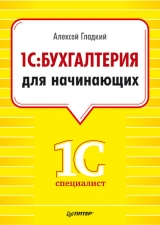
Текст книги "1С: Бухгалтерия 8 с нуля. 100 уроков для начинающих"
Автор книги: Алексей Гладкий
Жанры:
Бухучет и аудит
,сообщить о нарушении
Текущая страница: 8 (всего у книги 18 страниц) [доступный отрывок для чтения: 8 страниц]
В правой части вкладки в поле Счет учета (БУ) указывается счет бухгалтерского учета. Для этого нужно нажать кнопку выбора и в открывшемся окне плана счетов выбрать требуемый счет.
С помощью расходного кассового ордера можно отразить в бухгалтерском учете операцию по выплате заработной платы отдельному работнику. Для этого нужно выбрать вид операции Выплата заработной платы работнику. При этом окно расходного кассового ордера будет выглядеть так, как показано на рис. 4.14.
 Рис. 4.14. Расходный кассовый ордер для операции Выплата заработной платы работнику
В этом случае в поле Работник нужно из справочника физических лиц, открываемого нажатием кнопки выбора, ввести работника, которому выплачивается зарплата по данному документу.
В поле Платежная ведомость нужно из списка платежных ведомостей, который также вызывается с помощью кнопки выбора, ввести платежную ведомость, в соответствии с которой сотруднику производится выплата заработной платы.
Для отражения в бухгалтерском учете операций по взносу наличных денег на счет предприятия в банке предназначен вид операции Взнос наличными в банк. В данном случае окно ввода и редактирования расходного кассового ордера будет выглядеть так, как показано на рис. 4.15.
 Рис. 4.15. Расходный кассовый ордер для операции Взнос наличными в банк
В поле Банк. счет указывается счет организации, на который вносятся денежные средства из кассы предприятия. При нажатии кнопки выбора открывается окно, в котором представлен список счетов организации, название которой указано в верхней части окна в поле Организация.
В поле Счет учета из раскрывающегося списка нужно выбрать счет, на котором учитывается движение денежных средств по данному банковскому счету (обычно это счет 51 "Расчетный счет").
Для вида операции Расчеты по кредитам и займам с контрагентами окно расходного кассового ордера будет выглядеть так же, как и для вида операции Оплата поставщику, с той лишь разницей, что в нем будет отсутствовать поле Счет авансов.
Для выплаты депонированной заработной платы можно использовать расходный кассовый ордер с видом операции Выплата депонированной заработной платы. В этом случае окно документа будет выглядеть так, как показано на рис. 4.16.
 Рис. 4.16. Расходный кассовый ордер для операции Выплата депонированной заработной платы
На рисунке видно, что в данном случае на вкладке Реквизиты платежа появляется табличная часть. В ней формируется перечень работников, выплата которым депонированной заработной платы оформляется данным расходным кассовым ордером. Чтобы добавить в список нового работника, нужно в инструментальной панели вкладки Реквизиты платежа нажать кнопку Добавить (названия кнопок инструментальной панели отображаются в виде всплывающих подсказок при подведении к ним указателя мыши).
В результате в списке появится новая позиция, номер которой будет сформирован автоматически. После этого в поле Работник следует нажать кнопку выбора, потом в открывшемся окне списка сотрудников организации (той, которая указана в верхней части окна в поле Организация) выбрать требуемого работника. Затем аналогичным образом в поле Платежная ведомость нужно указать ведомость, в соответствии с которой будет произведена выплата. В поле Сумма к выплате указывается сумма, которая будет выплачена работнику.Для отражения в учете инкассации наличных денег предназначен вид операции Инкассация денежных средств. В таком случае на вкладке Реквизиты платежа будут присутствовать только два параметра – поля Счет и Статья движения ден. средств.
В поле Счет нужно указать счет бухгалтерского учета, на котором будут числиться инкассированные денежные средства до зачисления их на расчетный счет в банке (иначе говоря, пока они будут находиться у инкассатора). Требуемое значение выбирается из раскрывающегося списка (это может быть, например, счет 57 "Переводы в пути").
...
Полезный совет
Для быстрого оформления зачисления инкассированных денег на счет предприятия рекомендуется на основании расходного кассового ордера с типом операции Инкассация денежных средств создать документ Платежный ордер на поступление денежных средств. Для перехода в режим формирования этого документа нужно в меню Действия выбрать команду На основании | Платежный ордер на поступление денежных средств. В результате на экране откроется окно ввода и редактирования документа, отражающего операцию по зачислению инкассированных денежных средств на счет предприятия в банке.
Для вида операции Прочий расход денежных средств в окне расходного кассового ордера на вкладке Реквизиты платежа также будут находиться только два параметра – поля Счет и Статья движения ден. средств.
В поле Счет нужно указать счет бухгалтерского учета, который в проводке будет корреспондироваться со счетом, указанным в верхней части окна в поле Счет учета.
Урок № 35. Авансовый отчет
Авансовый отчет также относится к числу первичных кассовых документов. На его основании осуществляется списание выданных под отчет денежных средств. Для перехода в режим работы с авансовыми отчетами следует выполнить команду главного меню Касса | Авансовый отчет (можно в панели функций на вкладке Касса щелкнуть мышью на ссылке Авансовый отчет). В результате выполнения любого из этих действий на экране отобразится окно, которое показано на рис. 4.17.

Рис. 4.17. Список авансовых отчетов
Окно списка, помимо уже знакомых нам колонок, которые мы рассмотрели при изучении кассовых ордеров, включает в себя колонки Склад и Подотчетное лицо.
В колонке Склад отображается название склада предприятия, на который должны поступить авансированные товарно-материальные ценности.
В колонке Подотчетное лицо содержатся фамилия и инициалы подотчетника по текущему документу.
Переход в окно ввода/редактирования из окна списка осуществляется обычным способом – с помощью клавиш
 Рис. 4.18. Окно ввода и редактирования авансового отчета
В верхней части окна находятся параметры, позволяющие идентифицировать данный документ. Это следующие параметры:
• Номер. Здесь указывается номер документа. Этот параметр формируется программой автоматически после записи документа, осуществляемой нажатием кнопки Записать. В случае надобности можно вручную отредактировать номер документа – так же, как это делается в режиме работы с кассовыми ордерами;
• от. Здесь вводятся дата и время ввода авансового отчета. В момент создания документа значение этого параметра формируется программой автоматически (отображается рабочая дата). После записи авансового отчета с помощью кнопки Записать к рабочей дате добавляется время сохранения документа;
• Организация. В это поле из раскрывающегося списка, содержимое которого формируется в справочнике организаций, выбирается наименование организации, от имени которой оформляется данный авансовый отчет. По умолчанию здесь отображается название организации, которая в справочнике организаций была выбрана в качестве основной (подробнее см. урок № 11 "Справочник организаций ");
• если авансовый отчет необходимо отразить не только в бухгалтерском, но и в налоговом учете, то нужно установить флажок Отразить в налог. учете;
• Физ. лицо. Это поле предназначено для указания физического лица, на которого оформляется текущий авансовый отчет. Выбор значения осуществляется из справочника физических лиц, который выводится на экран нажатием кнопки выбора;
• Склад. В этом поле указывается склад, куда будет оформляться поступление авансированных товарно-материальных ценностей. Выбор осуществляется из справочника складов, который открывается на экране при нажатии кнопки выбора;
• Назначение. В это поле с клавиатуры можно ввести назначение аванса. Данный параметр не является обязательным для заполнения, но позволяет контролировать целевое использование выданных под отчет денежных средств.
Центральная часть окна редактирования состоит из четырех вкладок: Авансы, Товары, Оплата и Прочее. Если в настройках программы включить режим учета возвратной тары (по умолчанию он выключен), то здесь отобразится также вкладка Тара.
На вкладке Авансы содержится информация о наличных денежных средствах, полученных указанным в поле Физ. лицо подотчетным лицом. Информация представлена в виде списка. Для каждой позиции списка в соответствующих колонках отображается следующая информация:
• порядковый номер;
• наименование документа, по которому были выданы деньги под отчет (например, расходный кассовый ордер) с указанием номера и даты формирования;
• сумма по документу;
• валюта документа;
• суммы полученного и израсходованного аванса в валюте документа.
Для добавления в список нового документа следует нажать клавишу
Затем в колонке Документ аванса следует нажать кнопку выбора и из раскрывающегося списка выбрать тип документа:
• Платежный ордер на списание денежных средств;
• Платежное поручение исходящее;
• Расходный кассовый ордер.
В результате на экране откроется окно с перечнем документов выбранного типа для подотчетника, указанного в поле Физ. лицо. В этом окне нужно установить курсор в требуемую позицию и нажать клавишу
C помощью остальных кнопок инструментальной панели, которая расположена на вкладке Авансы, можно выполнить следующие операции:
• добавить в список новую позицию на основе текущей (также для этого можно воспользоваться клавишей
• изменить текущую позицию списка (к аналогичному результату приведет нажатие клавиши
• удалить текущую позицию списка (то же самое выполнит клавиша
Кнопки со стрелками предназначены для перемещения текущего документа в списке вверх либо вниз, а две кнопки справа от них – для сортировки элементов списка по возрастанию порядковых номеров либо по их убыванию.
Вкладка Товары содержит информацию о товарно-материальных ценностях, которые были закуплены на подотчетные средства. Здесь информация также представлена в виде списка (рис. 4.19).
 Рис. 4.19. Ввод и редактирование авансового отчета, вкладка Товары
Для каждой позиции списка в соответствующих колонках отображается порядковый номер (присваиваемый автоматически при добавлении позиции), наименование ТМЦ, количество, цена, сумма позиции, ставка и сумма НДС, счета учета, наименование поставщика и иные сведения.
...
Важно
Колонки %НДС и НДС Сумма отображаются только в том случае, когда в окне Цены и валюта установлен флажок Учитывать НДС. Данное окно выводится на экран с помощью кнопки Цены и валюта, которая расположена в инструментальной панели окна редактирования авансового отчета.
Добавление в список новой позиции осуществляется с помощью соответствующей кнопки инструментальной панели (либо нажатием клавиши
На вкладке Оплата содержится информация об оплате поставщикам за счет полученных под отчет наличных денежных средств. Эта информация представлена в виде списка. Добавление в список новой позиции осуществляется стандартным способом – с помощью клавиши
• №. Здесь указывается порядковый номер записи. Значение данного поля присваивается автоматически в момент добавления позиции;
• Контрагент. В поле вводится наименование контрагента, которому произведена оплата (значение выбирается из справочника контрагентов). После заполнения данного поля автоматически заполняется поле Договор контрагента;
• Договор расчетов с контрагентом. В это поле из соответствующего справочника выбирается документ, предназначенный для ведения расчетов с данным контрагентом;
• Сумма. В этом поле с клавиатуры указывается сумма оплаты в валюте документа;
• Курс взаиморасчетов. Здесь указывается курс взаиморасчетов, если они ведутся в разных валютах;
• Сумма взаиморасчетов. Поле предназначено для ввода суммы платежа в валюте взаиморасчетов (валюта взаиморасчетов определяется в договоре);
• Вид вход. документа. В поле указывается вид входящего документа, по которому поступили оплачиваемые товарноматериальные ценности;
• Дата вход. документа. В поле указывается дата входящего документа, по которому поступили оплачиваемые товарноматериальные ценности;
• Номер документа сторонней организации. Здесь вводится номер документа сторонней организации, по которому поступили товарно-материальные ценности;
• Содержание. В это поле при необходимости можно с клавиатуры ввести содержание операции;
• Счет расчетов. Здесь нужно указать счет бухгалтерского учета, на котором отражаются расчеты с данным контрагентом. Требуемое значение выбирается в окне плана счетов (выводится на экран с помощью кнопки выбора). Отметим, что без заполнения данного реквизита проведение документа по учету будет невозможно;
• Счет авансов. Здесь указывается счет по учету авансовых платежей (если таковые используются в расчетах). Данное поле заполняется таким же образом, как и поле Счет расчетов.
При проведении авансового отчета (для этого нужно нажать кнопку ОК либо выполнить команду Действия | Провести) соответствующим образом пересчитывается сальдо взаиморасчетов с данным контрагентом.
На вкладке Прочее отражаются прочие расходы по текущему авансовому отчету. К ним относятся, например, командировочные расходы, расходы на проезд, представительские расходы и т. п.
Для добавления в список новой позиции следует, как обычно, нажать клавишу
Для каждой позиции списка в соответствующих колонках указывается следующая информация:
• порядковый номер (присваивается автоматически в момент формирования позиции);
• вид, номер и дата входящего документа (это может быть, например, счет из гостиницы);
• сумма;
• содержание расходов (т. е. их конкретное название, например, представительские расходы);
• счета учета затрат и НДС;
• иные сведения.
В нижней части окна содержатся параметры Ответственный и Комментарий.
В поле Ответственный указывается имя пользователя, ответственного за оформление текущего документа (в большинстве случаев это пользователь, создавший данный документ). При нажатии на кнопку выбора на экране откроется окно справочника физических лиц, в котором выбирается необходимое значение.
В поле Комментарий с клавиатуры вводится произвольный текст, относящийся к текущему авансовому отчету. Заполнение данного поля не обязательно.
В верхней части окна находится кнопка Цены и валюта. При ее нажатии на экране открывается окно, изображенное на рис. 4.20.

Рис. 4.20. Окно Цены и валюта
В этом окне устанавливается порядок оплаты и расчета цен в текущем документе. Окно состоит из двух панелей: Новые значения и Текущие значения.
Панель Текущие значения для редактирования недоступна и показывает текущие настройки оплаты и расчета цен. Данная информация бывает полезна, например, если в панели Новые значения, которая предназначена для редактирования ценовых настроек, были выполнены какие-либо изменения и их необходимо сравнить с первоначальными.
В поле Тип цен указывается тип цены, применяемый для позиций номенклатуры текущего документа. Выбор требуемого значения осуществляется из раскрывающегося списка, содержимое которого формируется в справочнике типов цен. Чтобы изменение типа цен вступило в силу, необходимо установить флажок Перезаполнить цены по типу цен, после чего нажать кнопку ОК (либо закрыть окно, утвердительно ответив при этом на запрос системы о сохранении выполненных изменений).
В поле Валюта указывается валюта документа, а в расположенном правее поле Курс – курс выбранной валюты по отношению к основной валюте. Чтобы изменение валюты вступило в силу, необходимо установить флажок Пересчитать цены по валюте, после чего нажать кнопку ОК (либо закрыть окно, утвердительно ответив при этом на запрос системы о сохранении выполненных изменений).
Если установлен флажок Учитывать НДС, то на вкладке Товары будут отображаться колонки %НДС и НДС Сумма, предназначенные для показа, соответственно, ставки и суммы НДС по текущей товарной позиции. Если флажок снят, то данные колонки не отображаются. Если установлен флажок Сумма вкл. НДС, то сумма НДС будет включена в сумму документа. Учтите, что данный флажок доступен только при установленном флажке Учитывать НДС.
В поле Валюта взаиморасчетов можно указать валюту взаиморасчетов, которая определена в договоре с данным контрагентом.
В расположенном справа поле Курс. взаим. указывается курс валюты взаиморасчетов по отношению к основной валюте.
Выполненные в окне Цены и валюта изменения вступают в силу после нажатия кнопки ОК. С помощью кнопки Закрыть осуществляется выход из данного режима без сохранения изменений.
Справа от кнопки Цены и валюта (см. рис. 4.19) находится кнопка Действия. При нажатии на нее открывается меню, которое содержит следующие команды:
• Найти в списке. Команда предназначена для поиска требуемого документа в списке авансовых отчетов. При выполнении команды на экране открывается окно списка, в котором курсор установлен на текущий документ. Отметим, что команда Найти в списке доступна только для сохраненных документов;
• Скопировать. С помощью этой команды осуществляется быстрое создание нового документа на основе текущего. При этом в новом документе все поля будут заполнены так же, как и в документе-основании, за исключением номера документа и его даты;
• Записать(вызывается также нажатием комбинации клавиш ). Эта команда доступна только после внесения каких-либо изменений в текущий документ (либо при создании нового документа) и предназначена для сохранения внесенных изменений. Выполнение этой команды аналогично нажатию кнопки Записать, которая расположена справа внизу окна;
• Записать и закрыть. При выполнении этой команды окно редактирования будет закрыто с одновременным сохранением внесенных изменений;
• Провести. В результате выполнения этой команды текущий документ будет проведен по учету (сформируются бухгалтерские проводки, соответственно изменятся показатели взаиморасчетов с текущим подотчетником, с контрагентом, который фигурирует в авансовом отчете и т. д.);
• Отмена проведения. С помощью данной команды можно отменить выполненное ранее проведение документа. Команда доступна только для проведенных документов;
• Установить время. Команды, расположенные в этом подменю, позволяют установить желаемое время создания документа. Возможные варианты:
– Перед предыдущим документом;
– За следующим документом;
– Перенести в начало дня;
– Перенести в конец дня;
– Текущее время(команда присутствует только для новых документов);
• Результат проведения документа. При активизации этой команды на экране отображается перечень бухгалтерских проводок, сформированных в результате проведения данного документа;
• Закрыть. С помощью этой команды осуществляется выход из окна редактирования;
• Редактировать номер. С помощью этой команды осуществляется включение и выключение режима редактирования номера документа.
Чтобы сформировать печатную форму документа, нужно в нижней части окна (см. рис. 4.18 и 4.19) нажать кнопку Авансовый отчет (или нажать кнопку Печать и в открывшемся меню выбрать команду Авансовый отчет). При выполнении любого из этих действий на экране отобразится печатная форма документа (рис. 4.21).
 Рис. 4.21. Печатная форма авансового отчета
Чтобы отправить документ на печать, нужно выполнить команду главного меню Файл | Печать или нажать комбинацию клавиш . Урок № 36. Формирование кассовой книги Все кассовые операции в обязательном порядке должны отражаться в кассовой книге. Кассовая книга – законодательно утвержденный документ, обязательный к применению всеми субъектами хозяйствования, работающими с наличными деньгами (а без этого не обходится практически ни одно предприятие). В программе ”1С:Бухгалтерия 8” сведения в кассовую книгу заносятся автоматически на основании сформированных ранее первичных кассовых документов. Пользователю остается только сформировать кассовую книгу, указав при этом необходимые настройки, и вывести ее на печать. Для перехода в режим формирования кассовой книги нужно выполнить команду главного меню Касса | Кассовая книга, либо в панели функций на вкладке Касса в области Отчеты щелкнуть мышью на ссылке Кассовая книга. При выполнении любого из этих действий на экране отображается окно, которое показано на рис. 4.22. Рис. 4.22. Настройка кассовой книги Здесь необходимо указать параметры, в соответствии с которыми будет сформирована кассовая книга. Вначале нужно определить интервал времени, данные которого должны быть включены в кассовую книгу. Для этого в полях Период с по нужно указать начальную и конечную даты этого интервала (их можно ввести как с клавиатуры, так и с помощью календаря, открываемого по кнопке выбора). В поле Организация из раскрывающегося списка (содержимое формируется в справочнике организаций) нужно выбрать наименование организации, от имени которой будет сформирована кассовая книга. Обычно здесь указывается название собственной организации. В программе "1С:Бухгалтерия 8” запоминаются номера сформированных ранее листов кассовой книги (эта информация хранится в регистре сведений "Номера листов кассовой книги”). Если необходимо пересчитать номера листов заново, то при настройке кассовой книги нужно установить флажок Пересчитать номера листов с начала года. Пересчет будет выполнен в процессе формирования документа. Если установлен флажок Выводить основания кассовых ордеров, то в кассовой книге (см. рис. 4.23) в колонке От кого получено или кому выдано будет отображаться не только наименование контрагента, но и значение поля Основание вкладки Печать окна редактирования кассового ордера (см. рис. 4.4 и 4.11). При снятом данном флажке в колонке От кого получено или кому выдано будет выводиться только наименование контрагента по документу (название юридического лица или ФИО физического лица). С помощью переключателя Последний лист определяется, является ли данный лист кассовой книги последним в месяце, в году или это обычный лист. По умолчанию переключатель установлен в положение Обычный. Значение Последний в месяце становится доступным только в том случае, если в поле по указано последнее число какого-либо месяца, а значение Последний в году доступно только тогда, когда в поле по указана последняя дата года (31 декабря). Чтобы сформировать кассовую книгу в соответствии с установленными настройками, нажмите в инструментальной панели данного окна кнопку Сформировать или выполните команду Действия | Сформировать. Пример сформированной кассовой книги показан на рис. 4.23. Обратите внимание: в настройках кассовой книги установлен флажок Выводить основания кассовых ордеров и соответствующая информация представлена в колонке От кого получено или кому выдано.Чтобы распечатать кассовую книгу, выполните команду главного меню Файл | Печать или нажмите комбинацию клавиш . Урок № 37. Журнал регистрации кассовых документов Возможности программы предусматривают формирование и вывод на печать журнала регистрации кассовых документов, в который включаются все первичные кассовые документы за указанный интервал времени. На этом уроке мы научимся работать с журналом регистрации кассовых документов. Чтобы перейти в режим работы с журналом, нужно выполнить команду главного меню Касса | Журнал регистрации кассовых документов (либо в панели функций на вкладке Касса в области Отчеты щелкнуть мышью на ссылке Журнал регистрации кассовых док-тов). При выполнении любого из этих действий на экране отображается окно, которое показано на рис. 4.24. Рис. 4.24. Настройка журнала регистрации кассовых документов Вначале нужно определить интервал времени, документы которого должны быть включены в журнал. Для этого в полях Период с по нужно указать начальную и конечную даты этого интервала (их можно ввести как с клавиатуры, так и с помощью календаря, открываемого по кнопке выбора). В поле Организация из раскрывающегося списка, содержимое которого формируется в справочнике организаций, нужно выбрать наименование организации, по документам которой будет сформирован журнал. Обычно здесь указывается название собственной организации. Если установлен флажок Группировать по датам, то данные в журнале регистрации будут сгруппированы отдельно по каждой дате. Это улучшает наглядность отчета, а потому особенно актуально, когда журнал содержит много документов. Чтобы сформировать журнал регистрации кассовых документов в соответствии с установленными параметрами, нажмите кнопку Сформировать (или выполните команду Действия | Сформировать). Пример сформированного отчета показан на рис. 4.25. Обратите внимание – в данном отчете включен режим группировки по датам (флажок Группировать по датам установлен). ...
Полезный совет Из журнала регистрации кассовых документов вы можете быстро перейти в режим редактирования любого включенного в отчет документа. Для этого достаточно дважды щелкнуть мышью на соответствующей позиции списка. Из рисунков (4.24 и 4.25) видно, что область отчета состоит из двух вкладок: Журналы документов и Обложка. На вкладке Журналы документов выводится собственно отчет, а на вкладке Обложка формируется его титульный лист (рис. 4.26). Рис. 4.26. Титульный лист журнала регистрации кассовых документов Чтобы вывести отчет или титульный лист на печать, выполните команду главного меню Файл | Печать (или нажмите комбинацию клавиш ). Урок № 38. Формирование отчетности по кассовым операциям В программе ”1С:Бухгалтерия 8” реализованы широкие функциональные возможности по настройке и формированию самых разных отчетов. Для перехода в режим работы с отчетами предназначены соответствующие команды меню Отчеты. Однако для каждого блока программы (Касса, Банк, Склад, Производство и др.) возможно быстрое формирование соответствующих отчетов. В них уже выполнена предварительная настройка параметров, что дает возможность пользователю практически сразу получить требуемый отчет (в большинстве случаев остается указать лишь отчетный период). Конечно, при желании вы можете произвести и более тонкую настройку параметров отчета – для этого есть все необходимые инструменты. Но о том, как это делать, мы узнаем на уроках, посвященных теме отчетности (глава 13 "Формирование отчетности"). Сейчас же завершать изучение темы будем уроком, который посвящен именно быстрому формированию соответствующих отчетов. Для быстрого формирования отчетов в панели функций на соответствующих вкладках есть область Отчеты, которая по умолчанию расположена справа внизу. Содержимое этой области на вкладке Касса показано на рис. 4.27. Рис. 4.27. Панель функций, вкладка Касса В области Отчеты содержится несколько ссылок, каждая из которых предназначена для перехода в режим формирования соответствующего отчета. Например, чтобы сформировать оборотносальдовую ведомость по счету 50 "Касса", нужно щелкнуть на ссылке ОСВ по счету 50. В результате на экране откроется окно настройки, которое показано на рис. 4.28. Как видно из рисунка, в данном окне по умолчанию заполнены параметры Счет и Организация. При необходимости организацию можно перевыбрать в раскрывающемся списке (по умолчанию предлагается организация, которая в справочнике организаций выбрана в качестве основной), после чего останется лишь указать период формирования отчета в полях Период с по. С помощью кнопки Заголовок осуществляется управление отображением заголовка отчета. Чтобы сформировать отчет, нажмите в инструментальной панели кнопку Сформировать. На рис. 4.29 показан пример отчета. Обратите внимание: в данном случае режим отображения заголовка отчета включен. Аналогичным образом с помощью ссылки Анализ счета 50 можно сформировать отчет по счету 50 "Касса". Пример такого отчета показан на рис. 4.30. Обратите внимание – в данном случае отображение заголовка отчета выключено. Еще одним полезным отчетом является отчет "Карточка счета 50 по дням" (рис. 4.31). Все отчеты выводятся на печать одинаково: с помощью команды главного меню Файл | Печать (или нажатием комбинации клавиш ). Глава 5 Учет банковских операций Подавляющее большинство расчетов между субъектами хозяйствования, а также между ними и государством (налоги, платежи в бюджет и внебюджетные фонды и др.) осуществляются в безналичной форме путем перечисления денежных средств с банковского счета плательщика на банковский счет получателя. С помощью уроков, приведенных в этой главе, мы научимся вести учет банковских операций и безналичных денежных средств в программе ”1С Бухгалтерия 8”. Урок № 39. Входящее платежное поручение Входящее платежное поручение – это первичный учетный документ, подтверждающий факт поступления денег на расчетный счет предприятия. На этом уроке мы узнаем, как в программе ”1С:Бухгалтерия 8” осуществляется формирование и редактирование входящих платежных поручений. Чтобы перейти в режим работы с входящими платежными поручениями, нужно выполнить команду главного меню Банк | Платежное поручение входящее. В результате на экране отобразится окно списка входящих платежных поручений, изображенное на рис. 5.1. Рис. 5.1. Список входящих платежных поручений В окне мы видим перечень введенных ранее документов (поэтому при первом открытии окна оно будет пустым). Для каждой позиции списка в первой колонке отображаются признак проведенного/непроведенного документа (на рисунке непроведенным является только последний документ), дата и время формирования документа, его номер, вид операции, сумма, валюта, контрагент и иные сведения.
 Рис. 4.23. Кассовая книга
 Рис. 4.25. Журнал регистрации кассовых документов

 Рис. 4.28. Окно настройки отчета
 Рис. 4.29. Отчет «Оборотно-сальдовая ведомость по счету 50»
 Рис. 4.30. Отчет «Анализ счета 50»
 Рис. 4.31. Отчет «Карточка счета 50»