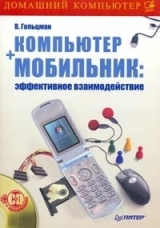
Текст книги "Компьютер + мобильник: эффективное взаимодействие"
Автор книги: Виктор Гольцман
сообщить о нарушении
Текущая страница: 5 (всего у книги 12 страниц) [доступный отрывок для чтения: 6 страниц]
JavaSMS
Несмотря на то что отправка сообщений с сайта довольно проста, иногда могут возникать различного рода сложности. Например, вы хотите отправить сообщение своему знакомому, который подключен к другому оператору, а вы не знаете адреса его интернет-страницы. Конечно, можно воспользоваться системой поиска, но на это ведь нужно время.
Гораздо проще воспользоваться специальной программой для отправки SMS, тем более что при использовании такого приложения вы получаете огромное количество дополнительных возможностей. К тому же большинство подобных программ бесплатны.
В качестве примера рассмотрим программу JavaSMS, демонстрационную версию которой вы можете найти на прилагаемом к книге компакт-диске. Выбор обусловлен тем, что это приложение обладает интуитивно понятным русским интерфейсом, просто в обращении и снабжено большим количеством полезных функций.
После запуска программы вы увидите окно, изображенное на рис. 3.5.

Рис. 3.5. Окно программы JavaSMS.
Как видите, оно очень похоже на экран мобильного телефона. Интерфейс, кстати, тоже очень напоминает мобильный. Основную часть окна занимает рабочая область программы. На рис. 3.5 в рабочей области расположены три пункта: Сообщения, Телефонная книга и Настройки. Ниже находятся кнопки навигации, позволяющие перемещаться по пунктам меню. С помощью кнопок

и

можно передвигать курсор влево и вправо соответственно. С помощью кнопки

выбирают нужный пункт меню.
Теперь подробнее рассмотрим работу с программой.
Телефонная книгаПрограмма JavaSMS предоставляет достаточно много возможностей по работе с телефонной книгой, в которой хранятся номера абонентов. Вы можете добавлять любое количество абонентов, распределять их по группам, экспортировать и импортировать телефонную книгу.
Чтобы открыть телефонную книгу, выберите пункт меню Телефонная книга. Откроется окно с номерами телефонов абонентов, которое пока пусто (рис. 3.6).

Рис. 3.6. Телефонная книга.
Итак, первым делом создадим группу абонентов, в которую будем заносить, например, друзей. Для этого выполните следующие шаги.
1. Щелкните кнопкой мыши на кнопке

расположенной в левом верхнем углу окна. В результате в список будет добавлена новая группа под названием New Group.
2. Щелкните кнопкой мыши на названии группы, чтобы получить возможность ввести новое имя группы.
3. Введите имя группы, например Друзья.
4. Нажмите клавишу Enter.
5. Группа готова, теперь нужно добавить в нее несколько контактов. Для создания нового контакта выполните следующее.
1) Щелкните кнопкой мыши на группе, в которую вы хотите добавить новый контакт.
2) Нажмите кнопку

или клавишу Ins для добавления нового контакта в группу. Откроется окно Карточка телефона (рис. 3.7).
3) В поле Имя введите имя абонента.
4) Нажмите кнопку

расположенную справа от поля Скрипт. Откроется окно добавления сценария (рис. 3.8).

Рис. 3.7. Окно создания контакта.

Рис. 3.8. Добавление сценариев.
5) В списке Доступные Скрипты выберите нужного вам оператора, например MEGAFON – Мегафон (Москва). Обратите внимание на комментарий, расположенный под списком сценариев. В данном случае он сообщает, что номер телефона абонента нужно вводить в международном формате, то есть в формате 7926ххххххх.
6) Два раза щелкнув кнопкой мыши на названии сценария, переместите его в список Выбранные Скрипты.
7) Чтобы завершить выбор сценариев, нажмите кнопку Принять. Теперь в окне Карточка телефона в поле Скрипты появится название вашего сценария.
8) Введите номер телефона в поле Телефон окна Карточка телефона. Обратите внимание, что номер нужно вводить согласно тем правилам, которые были указаны в комментарии к сценарию.
9) Если вы уверены, что телефон получателя корректно отображает русские буквы, установите флажок Телефон отображает русские буквы.
1.0) Если есть необходимость, заполните поля Логин и Пароль. Некоторые операторы требуют логин и пароль для доступа на сайт, но в большинстве случаев эти поля заполнять не нужно.
1.1) В поле Подпись введите подпись сообщений для данного абонента.
1.2) В результате окно Карточка телефона должно выглядеть примерно так, как показано на рис. 3.9. Для завершения процедуры создания контакта нажмите кнопку Принять.

Рис. 3.9. Заполненный контакт.
Обратите внимание, что контакты могут как принадлежать определенной группе, так и быть вне групп.
Теперь рассмотрим еще несколько операций с телефонной книгой. Естественно, со временем придется редактировать существующие контакты, а некоторые вы захотите удалить. Давайте посмотрим, как это сделать.
Для удаления какой-либо записи выделите нужный пункт списка и нажмите клавишу Delete на клавиатуре или кнопку

в верхней части окна Телефонная книга. На вопрос, действительно ли вы хотите удалить запись, ответьте утвердительно.
Чтобы отредактировать запись телефонной книги, выделите нужный пункт списка и нажмите клавишу F2 или кнопку

в верхней части окна Телефонная книга. В появившемся окне Карточка телефона отредактируйте все необходимые данные. По завершении редактирования нажмите кнопку Принять.
Если вам понадобится экспортировать (сохранить) данные телефонной книги на жесткий диск компьютера, нажмите кнопку

расположенную в верхней части окна Телефонная книга. В открывшемся окне выберите местоположение и имя файла телефонной книги и нажмите кнопку Сохранить.
Для импорта (восстановления) телефонной книги с жесткого диска нажмите кнопку

расположенную в верхней части окна Телефонная книга. В открывшемся окне выберите местоположение нужного файла телефонной книги и нажмите кнопку Открыть.
На этом закончим рассмотрение телефонной книги. Теперь вы знаете, как добавлять, удалять и редактировать записи. Можете создавать группы и распределять по ним абонентов, сохранять и загружать файлы телефонной книги.
Отправка сообщенийБудем исходить из того, что телефонная книга у вас уже готова и вы знаете, как ею пользоваться. Если нет, то рекомендую прочесть предыдущий подраздел.
Итак, нажмите клавишу F3 или выполните команду Сообщения > Редактор SMS. В результате вы увидите окно редактора сообщений (рис. 3.10).

Рис. 3.10. Редактор сообщений.
В верней части окна редактора вы можете видеть поле, содержащее список получателей. Давайте определим получателя будущего сообщения. Для этого сделайте следующее.
1. Нажмите кнопку

расположенную в правом верхнем углу окна. Откроется список абонентов телефонной книги (рис. 3.11).

Рис. 3.11. Перечень абонентов.
2. Установите флажки напротив тех контактов, кому вы хотите послать сообщение.
3. Нажмите кнопку OK, чтобы завершить формирование списка получателей.
В результате выделенные абоненты будут добавлены в список получателей сообщения. Если вы потом захотите изменить список получателей, просто вызовите данное окно еще раз и повторите процедуру.
Теперь введите нужный текст сообщения в поле ввода текста, занимающее большую часть окна программы. Обратите внимание, что в правой нижней части расположен счетчик символов, показывающий текущую длину вашего сообщения. Кстати, подпись также считается частью сообщения, так что не делайте ее слишком длинной. В результате окно редактора сообщений примет вид, изображенный на рис. 3.12.

Рис. 3.12. Редактор сообщений с заполненными полями.
Для завершения операции отправки сообщения нажмите клавишу F9 или воспользуйтесь кнопкой

в нижней части окна программы. Таким образом, ваше сообщение будет отправлено немедленно (если ваш компьютер подключен к Интернету) или поставлено в очередь (если подключение к Интернету отсутствует).
После того как программа соединится с сервером, на экране появится окно, в котором нужно будет ввести защитный код для антиспам-фильтра (рис. 3.14).
Введите текст, изображенный на картинке. Если он плохо различим, вы можете воспользоваться флажком Увеличить, который увеличит изображение. После ввода защитного кода нажмите кнопку OK. На этом отправку сообщения можно считать завершенной.

Рис. 3.13. Прохождение защиты от спама.
Очередь сообщенийЕсли вы в данный момент не подключены к Интернету, ваши сообщения будут помещаться в очередь, а потом, когда вы подключитесь, будут отправлены получателям.
Для вызова окна очереди SMS выполните команду Сообщения > Очередь SMS. Появится окно c перечнем сообщений, поставленных в очередь (рис. 3.14).

Рис. 3.14. Очередь сообщений.
Здесь вы можете видеть информацию, касающуюся каждого сообщения: время создания, текст, номер телефона получателя, имя получателя в телефонной книге, а также название сценария для отправки сообщений.
Чтобы удалить сообщение из очереди, выделите его и нажмите Delete или щелкните правой кнопкой мыши на сообщении, которое хотите удалить, и выберите в контекстном меню пункт Отменить звонок.
Таким образом, очередь сообщений помогает вам управлять большим количеством сообщений, делая возможным их создание в отсутствие подключения к Интернету.
ШаблоныШаблон – это своего рода набросок, который можно изменить под конкретные нужды. Очень часто вам придется писать однотипные сообщения вроде «Привет. Как дела?» или «Я сегодня занят. Когда освобожусь – перезвоню!». Вы можете облегчить себе жизнь, записав подобные фразы в качестве шаблонов.
1. Выполните команду Сообщения > Шаблоны SMS. Появится окно, изображенное на рис. 3.15.

Рис. 3.15. Окно для работы с шаблонами сообщений.
2. Для добавления нового шаблона нажмите кнопку Insert или

расположенную в левой верхней части окна. Откроется окно Редактор шаблона сообщения (рис. 3.16).

Рис. 3.16. Редактор шаблона.
3. В поле Шаблон введите название вашего шаблона, например Приветствие.
4. Введите текст шаблона в поле Текст.
5. Нажмите кнопку Принять для добавления шаблона в список.
Таким образом вы сможете добавить нужное число шаблонов, чтобы потом парой щелчков кнопкой мыши создавать сообщение SMS.
Для удаления шаблона из списка выделите его название и нажмите кнопку Delete или

Чтобы отредактировать существующий шаблон, вы можете воспользоваться клавишей F2 или кнопкой

панели инструментов.
Чтобы создать сообщение на основе шаблона, выполните следующее.
1. С помощью клавиши F2 или команды Сообщения > Редактор SMS откройте редактор сообщений.
2. Щелкните правой кнопкой мыши в поле ввода текста сообщения и в открывшемся контекстном меню выберите пункт Открыть список шаблонов.
3. В открывшемся окне выберите название нужного шаблона и нажмите кнопку OK.
В результате будет создано сообщение на основе выбранного шаблона. Вы можете отправить его сразу, а можете внести некоторые изменения перед отправкой.
Протокол отправки сообщенийВ программе JavaSMS результаты отправки сообщений записываются в специальную область, называемую протоколом. Здесь вы можете найти информацию о том, было сообщение удачно отправлено или же произошла какая-то ошибка.
Чтобы открыть окно протокола, выполните команду Сообщения > Протокол SMS. Появится окно с результатами отправки сообщений (рис. 3.17).

Рис. 3.17. Протокол отправки сообщений.
В данном случае сообщение отправить не удалось, так как возникла проблема с отображением страницы. Скорее всего, это произошло из-за отсутствия подключения к Интернету. Таким образом, вы можете довольно просто определить причину неудачной отправки сообщения.
Чтобы очистить список результатов отправки, щелкните правой кнопкой мыши и в открывшемся контекстном меню выберите пункт Очистить протокол. Если вы хотите повторить отправку сообщения, щелкните правой кнопкой мыши на нужном пункте списка протокола и в открывшемся контекстном меню выберите команду Копировать в редактор SMS.
Как видите, протокол отправки сообщений – довольно полезная вещь. Теперь вы без проблем определите, какие сообщения были успешно отправлены, а с какими возникли сложности. К тому же протокол поможет вам определить причину ошибки и устранить проблему.
Настройки программыКак и любая другая программа, JavaSMS имеет настройки, позволяющие пользователям настроить работу приложения в соответствии со своими нуждами. Например, если вы работаете через прокси-сервер, вам нужно настроить программу соответствующим образом.
1. Выполните команду Настройки > Proxy Server. Откроется окно настройки прокси-сервера.
2. Установите флажок Использовать Proxy.
3. Введите адрес вашего прокси-сервера в формате <адрес прокси-сервера>:<номер порта>.
4. Для возврата к окну выбора настроек нажмите кнопку

Рассмотрим область настроек, получить доступ к которой можно с помощью команды Настройки > Предпочтения или нажав кнопку

в нижней части окна программы. Появится окно с различными параметрами (рис. 3.18).
Как видно из названия, здесь вы можете настроить программу согласно собственным предпочтениям. Ниже представлены описания элементов этого окна.

Рис. 3.18. Окно настроек пользователя.
• Путь к каталогу со скриптами – здесь указан путь к каталогу со сценариями для отправки сообщений с сайта оператора. Если вы переместили каталог со сценариями, внесите изменение в данном пункте.
• Отправлять ошибки в службу поддержки – установка этого флажка позволит программе формировать отчеты об ошибках и отправлять их разработчикам программы.
• Вести протокол отправки SMS – этот флажок отвечает за то, будет ли вестись протокол отправки сообщений. Что такое протокол и как он работает, было сказано выше.
• Делить длинные сообщения на короткие – при установленном флажке длинные сообщения будут разбиваться на части.
• Показывать результат отправки сообщений – в этой области расположены три флажка (В браузере, В диалоге, В балоне трея), каждый из которых отвечает за показ результатов отправки сообщения в определенной области. Например, флажок В браузере позволяет вам просматривать результаты во встроенном браузере программы. Установите нужные флажки, если вы хотите видеть эти результаты.
• Проверять соединение с Интернет – если этот флажок установлен, то перед отправкой сообщения программа будет проверять соединение с Интернетом.
• Вход в программу по паролю – данный пункт позволит вам защитить свою переписку от несанкционированного доступа с помощью пароля.
Таким образом, вы можете настроить программу по своему усмотрению. Чтобы настройки вступили в силу, не забудьте нажать кнопку Принять.
Программа JavaSMS поддерживает замену графических оболочек, что позволяет изменять внешний вид программы по своему усмотрению.
Если вы решили сменить внешний облик приложения, воспользуйтесь следующей последовательностью действий.
1. Выполните команду Настройки > Изменить Skin.
2. В открывшемся окне проводника найдите нужный файл скина.
3. Нажмите кнопку OK, чтобы применить найденную обложку.
Кстати, с сайта разработчика программы вы можете бесплатно скачать целую коллекцию оболочек.
Если у вас возникла необходимость вернуть стандартный вид программы, просто используйте команды Настройки > Skin по умолчанию.
Для проверки обновленной версии программы вы можете использовать команду Настройки > Проверить версию. Приложение соединится с сервером разработчика и само проверит наличие новых версий, а вам сообщит о результатах проверки. Естественно, для использования данной возможности вы должны быть подключены к Интернету.
На этом закончим знакомство с замечательной программой JavaSMS, помогающей отправлять сообщения через Интернет. Надеюсь, что после прочтения данного раздела вы без проблем сможете отправлять сообщения своим знакомым по всему миру. В заключение хотелось бы посоветовать чаще наведываться на сайт разработчика программы и проверять свежие версии программы и сценариев для отправки сообщений.
Бесплатная отправка MMS
MMS (Multimedia Messaging Service, сервис мультимедийных сообщений) – услуга обмена мультимедийными сообщениями, предоставляемая оператором мобильной связи. MMS позволяет передавать голосовые записи, музыку, картинки и фотографии, анимацию, видеофайлы и форматированный текст с одного мобильного телефона на другой. С помощью этой услуги вы можете сопроводить свое текстовое сообщение картинкой или мелодией, а если в телефоне есть встроенная фотокамера, то, сделав снимок или записав видеофрагмент со звуковым сопровождением, вы сможете добавить текстовый комментарий и отправить его на мобильный телефон другого абонента. В этом разделе рассмотрим минимизацию расходов при отправке мультимедийных сообщений.
К сожалению, на сегодняшний день ни один российский оператор не позволяет отправлять MMS-сообщения со своего сайта. Естественно, в Интернете постоянно появляются сервисы, пытающиеся решить данную проблему.
Один из путей выхода из ситуации – использование специальных сервисов. Например, шлюз SMSLine позволяет отсылать MMS-сообщения как с мобильного телефона, так и с сайта в Интернете с помощью канала GPRS (GeneralPacketRadio Service – технология беспроводной передачи данных, позволяющая с помощью мобильного телефона получать и передавать данные и работать в Интернете на существенно более высоких скоростях по сравнению со стандартным голосовым каналом GSM). Таким образом, вам придется платить только за потраченный трафик (за объем переданной информации).
Отправка сообщения с мобильного телефонаИтак, чтобы отправить MMS-сообщение с мобильного телефона другому абоненту, нужно настроить телефон определенным образом. Дать подробные инструкции по поводу настройки телефона не представляется возможным из-за различия моделей. От вас потребуется адаптировать нижеприведенные настройки к вашему телефону самостоятельно. Если у вас возникнут вопросы по тому, куда вводить ту или иную информацию, рекомендуем обратиться к документации телефона или на сайт вашего мобильного оператора.
Теперь выполните следующее.
1. Настройте точку доступа в вашем мобильном телефоне. Информацию по данной настройке можно найти на сайте вашего мобильного оператора. К тому же вы можете заказать сообщение с соответствующими настройками с сайта оператора.
2. Отключите подтверждение об отправке/доставке сообщения.
3. Установите адрес домашней страницы в следующее значение: http:// smsline.ru:8080.
4. Введите следующий IP-адрес шлюза: 81.30.212.68.
5. Установите тип шлюза в значение HTTP (рекомендуется) или WAP.
6. Установите следующее значение порта: 9201, 8080.
ВНИМАНИЕ
Нужно заметить, что для передачи сообщения таким образом настройки должны быть сделаны на обоих телефонах – на передающем и принимающем. Максимальный объем передаваемых данных – 50 Кбайт.
Теперь вы сможете отправлять MMS-сообщения своим друзьям и знакомым с помощью канала GPRS, пользуясь только мобильным телефоном.
Отправка сообщения с сайтаТеперь посмотрим, как сделать то же самое, но уже с сайта в Интернете. Если вы хотите оправить MMS-сообщение с сайта на мобильный телефон, выполните следующее.
1. Перейдите на страницу отправки MMS на сайте www.smsline.ru. Для этого нужно щелкнуть кнопкой мыши на ссылке Отправить сообщение в разделе Отправка MMS. Вы увидите форму, изображенную на рис. 3.19.
2. В поле Номер абонента введите номер телефона получателя. Если вы зарегистрируетесь на сайте, то получите возможность пользоваться телефонной книгой и другими дополнительными сервисами.
3. В поле Сообщение введите текст сообщения. Вы можете воспользоваться списком Заготовки для вставки готовых сообщений.
4. Для добавления картинки или мелодии щелкните кнопкой мыши на ссылке редактировать объекты. Вы перейдете на страницу выбора объекта. После добавления объекта он будет отображаться в нижней части формы.
5. После этого вам нужно ввести защитный код, изображенный на картинке, и нажать кнопку Отправить MMS.

Рис. 3.19. Форма отправки MMS-сообщения.
В результате адресат получит WAP-ссылку на ваше сообщение и сможет скачать его в любое время. Для этого нужно подключиться к Интернету через протокол WAP и перейти по ссылке, которую он получил в сообщении (о WAP читайте в гл. 9).
Если вы запросили отчет о доставке, то получите его тогда, когда получатель будет извещен о том, что ему пришло сообщение. Однако это не значит, что абонент сразу же скачал и просмотрел сообщение. Получатель может скачать его позже или вообще не скачать.
Вот некоторые комментарии, касающиеся сервиса www.smsline.ru.
• Отправка MMS с сайта – бесплатная услуга. Получатель заплатит лишь за передачу данных по тарифу оператора.
• Зарегистрированные пользователи могут отсылать сообщения на номера всех GSM-операторов России. Незарегистрированные пользователи должны указывать федеральные номера в формате 9xxxx xxxxx.
• Сообщение о получении MMS приходит получателю с сайта www.smsline.ru.
• С одного IP-адреса нельзя отправлять более 5 сообщений за 20 минут, для некоторых IP-адресов это количество увеличено.
• Зарегистрированные пользователи могут отправлять не более 10 сообщений в час и до 20 сообщений в сутки, причем отправленные сообщения хранятся в архиве, и вы можете просмотреть историю на странице Архив сообщений.
• На один номер может быть отправлено не более 10 сообщений в час, если владелец этого номера не установил в настройках телефона меньшее число сообщений.